Domain fahrzeugausrüstungen.de kaufen?
Wir ziehen mit dem Projekt
fahrzeugausrüstungen.de um.
Sind Sie am Kauf der Domain
fahrzeugausrüstungen.de interessiert?
domain@kv-gmbh.de · 0541-91531010
Domain fahrzeugausrüstungen.de kaufen?
Gibt es ein Kabelmodem mit USB 3.0?
Ja, es gibt Kabelmodems mit USB 3.0-Anschlüssen. Diese ermöglichen eine schnellere Datenübertragung zwischen dem Modem und einem angeschlossenen Gerät, das ebenfalls über einen USB 3.0-Anschluss verfügt. Dies kann die Leistung und Geschwindigkeit der Internetverbindung verbessern. **
Wozu dient die E-Mail bei einem Kabelmodem?
Die E-Mail-Funktion bei einem Kabelmodem dient dazu, E-Mails zu senden, zu empfangen und zu verwalten. Es ermöglicht den Benutzern, mit anderen Personen über das Internet zu kommunizieren und wichtige Informationen auszutauschen. Die E-Mail-Funktion ist eine grundlegende Kommunikationsmethode, die von vielen Menschen für persönliche und geschäftliche Zwecke genutzt wird. **
Ähnliche Suchbegriffe für Kabelmodem
Top-Angebote
Produkte zum Begriff Kabelmodem:
-
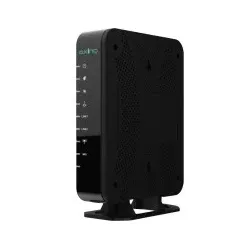
Axing CMO1-98R Kabelmodem DOCSIS/EuroDOCSIS CMO00198R CMO 1-98RKabelmodem DOCSIS/EuroDOCSIS, Full-Band Capture Tuner, Dynamische Downstream/Upstream-Kombinationen, Unterstützt bis zu 8 Downstream- und 4 Upstream-Kanäle, Downstream-Datenrate bis zu 440 Mbps, Upstream-Datenrate bis zu 120 Mbps, GbE-Port für 10/100/1000Base-T Ethernet mit Auto-Negotiation, Refurbished (CISCO EPC3208)82,47 €*Versand: 7,10 €Sichere Weiterleitung zum Anbieter
-
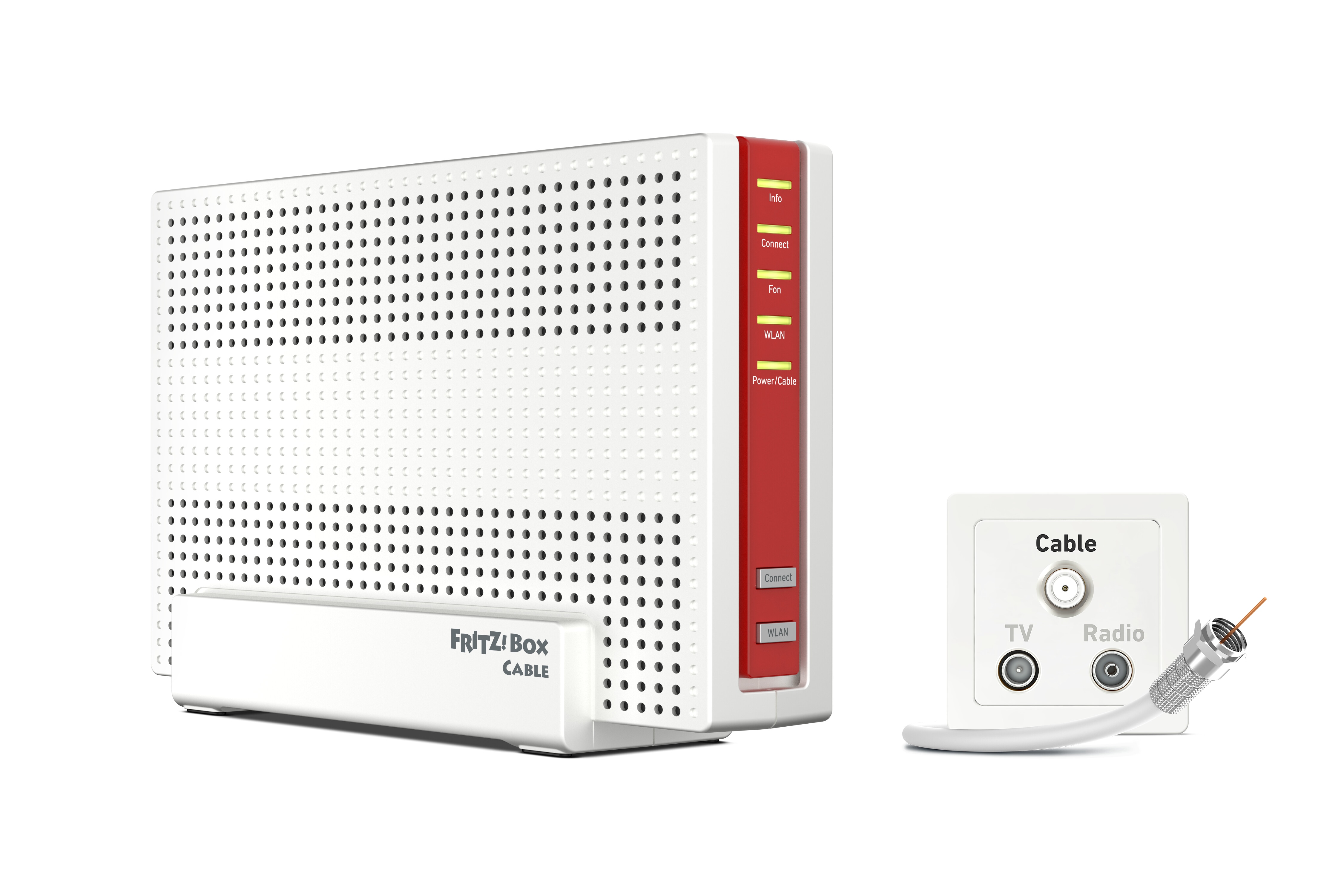
AVM FRITZ!Box 6690 Cable Wireless Router Kabelmodem 4-Port-Switch GigE 2.5 802.11a/b/g/n/ac/ax Dual-Band VoIP-Telefonadapter DECT (20002965)Produktbeschreibung: AVM FRITZ!Box 6690 Cable - Wireless Router - Kabelmodem - Wi-Fi 6 - Desktop, Gerätetyp: Wireless Router - Kabelmodem - 4-Port-Switch (integriert), Gehäusetyp: Desktop, WAN-Ports Anz.: 1, Data Link Protocol: Ethernet, Fast Ethernet, Gigabit Ethernet, IEEE 802.11b, IEEE 802.11a, IEEE 802.11g, IEEE 802.11n, IEEE 802.11ac, 2.5 Gigabit Ethernet, IEEE 802.11ax (Wi-Fi 6), Frequenzband: 2,4 GHZ / 5 GHz, Leistung: Maximale Datenrate (2,4 GHz): 1,2 Gbit/s Maximale Datenrate (5 GHz): 4,8 Gbit/s, Netzwerk/Transportprotokoll: IPSec, FTP, DHCP, SMB, DDNS, VoIP-Funktion: VoIP-Telefonadapter (DECT), VoIP-Protokolle: SIP, Telefonieschnittstellen: 2 Telefone (FXS), Leistungsmerkmale: NAT Support, WOL, SPI, IPv6-Unterstützung, Kindersicherung, Vermaschtes Netz, WPS, DHCP-Server, Faxbenachrichtigung, NAS-Support, AVM Stick & Surf, Anrufbeantworter, Gästezugang, 4x4 Mu-Mimo-Technologie, Produktzertifizierungen: IEEE 802.11b, IEEE 802.11a, IEEE 802.11g, IEEE 802.11n, UPnP, IEEE 802.11ac, IEEE 802.11ax, Abmessungen (Breite x Tiefe x Höhe): 8,5 cm x 27,3 cm x 20,9 cm323,58 €*Versand: 0,00 €Sichere Weiterleitung zum Anbieter
-
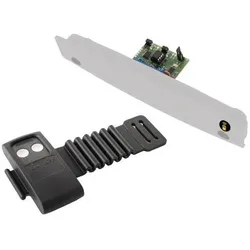
Hailea Controller & Display Ersatzteile f??r Ultra Titan 200 (HC150=165Watt K??lteleistung..., Wasserkühlung Komponenten ZubehörDie Controller- und Display-Ersatzteile für den Hailea Ultra Titan 200 (HC150) sind speziell für die effiziente Steuerung und Überwachung der Kälteleistung von 165 Watt konzipiert. Diese Komponenten sind unerlässlich für die Aufrechterhaltung der optimalen Funktionalität des Kühlsystems und gewährleisten eine präzise Regelung der Temperatur. Die Ersatzteile verfügen über ein G1/8" Aussengewinde sowie ein G1/8" Innengewinde, was eine einfache Integration in bestehende Systeme ermöglicht. Mit nur einem Anschluss sind diese Teile benutzerfreundlich und bieten eine unkomplizierte Installation. Die Verwendung von hochwertigen Materialien sorgt für Langlebigkeit und Zuverlässigkeit, was für eine kontinuierliche Leistung des Ultra Titan 200 entscheidend ist. Diese Ersatzteile sind ideal für alle, die die Effizienz ihrer Wasserkühlungssysteme maximieren möchten, und bieten eine kosteneffektive Lösung zur Aufrechterhaltung der Systemintegrität.52,90 €*Versand: 0,00 €Sichere Weiterleitung zum Anbieter


-
Wie kann ich ein Kabelmodem mit WLAN ausstatten?
Um ein Kabelmodem mit WLAN auszustatten, benötigst du einen WLAN-Router. Verbinde den WLAN-Router über ein Ethernet-Kabel mit dem Kabelmodem. Konfiguriere dann den WLAN-Router entsprechend den Anweisungen des Herstellers, um ein drahtloses Netzwerk einzurichten. **
-
Was sind die grundlegenden Funktionen und Unterschiede zwischen einem DSL-Modem und einem Kabelmodem?
Ein DSL-Modem empfängt und sendet Daten über Telefonleitungen, während ein Kabelmodem Daten über Kabel-TV-Leitungen überträgt. Beide Modems ermöglichen den Zugang zum Internet, aber die Geschwindigkeit und Stabilität der Verbindung können je nach Technologie variieren. Ein DSL-Modem ist in der Regel langsamer, aber stabiler, während ein Kabelmodem schnellere Geschwindigkeiten bieten kann, aber anfälliger für Störungen ist. **
-
Wie verbinde ich einen WLAN-Router mit einem Kabelmodem?
Um einen WLAN-Router mit einem Kabelmodem zu verbinden, schließen Sie zunächst das Kabelmodem an die Stromversorgung an und warten Sie, bis es vollständig hochgefahren ist. Verbinden Sie dann ein Ethernet-Kabel mit einem der LAN-Ports des Kabelmodems und stecken Sie das andere Ende des Kabels in den WAN-Port des WLAN-Routers. Schalten Sie den WLAN-Router ein und warten Sie, bis er hochgefahren ist. Nun sollten Sie eine Verbindung zum Internet über den WLAN-Router herstellen können. **
-
Kann ich ein Kabelmodem direkt an den Kabelanschluss anschließen?
Ja, ein Kabelmodem kann direkt an den Kabelanschluss angeschlossen werden. Das Kabelmodem wandelt das Signal des Kabelanbieters in ein digitales Signal um, das von Ihrem Router oder Computer verwendet werden kann. Sie benötigen jedoch auch einen Internetdienstanbieter, um eine Verbindung herzustellen und das Kabelmodem zu aktivieren. **


Wie verbinde ich einen WLAN-Router mit einem Kabelmodem?
Um einen WLAN-Router mit einem Kabelmodem zu verbinden, schließen Sie zunächst das Kabelmodem mit einem Ethernet-Kabel an den WAN-Port des Routers an. Stellen Sie sicher, dass das Kabelmodem eingeschaltet ist. Verbinden Sie dann Ihren Computer über ein weiteres Ethernet-Kabel mit einem der LAN-Ports des Routers, um auf die Router-Einstellungen zugreifen zu können und das WLAN einzurichten. **
Wie schließe ich einen DSL-Splitter an ein Kabelmodem an?
Um einen DSL-Splitter an ein Kabelmodem anzuschließen, benötigst du einen Adapter, der das Signal vom DSL-Splitter in ein für das Kabelmodem geeignetes Format umwandelt. Verbinde den DSL-Splitter mit dem Adapter und stecke dann das Kabelmodem in den Adapter. Stelle sicher, dass alle Verbindungen fest sitzen und schalte das Kabelmodem ein. **
Top-Angebote
Produkte zum Begriff Kabelmodem:
-
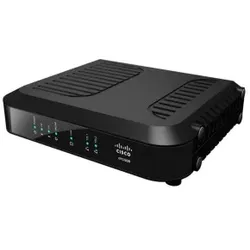
Axing CMO2-01 DOCSIS/EuroDOCSIS Kabelmodem WiFi CMO00201DOCSIS/EuroDOCSIS Kabelmodem, WLAN Full-Band Capture Tuner Dynamische Downstream/Upstream-Kombinationen Unterstützt bis zu 8 Downstream- und 4 Upstream-Kanäle Downstream-Datenrate bis zu 400 Mbps Upstream-Datenrate bis zu 160 Mbps Zwei GbE-Ports für 10/100/1000Base-T Ethernet mit Auto-Negotiation WLAN gemäß IEEE 802.11b/g/n164,95 €*Versand: 7,10 €Sichere Weiterleitung zum Anbieter
-
FRITZ!Box 6690 Cable WLAN Router -ax Dualband KabelmodemRouter mit integriertem Kabel-Modem für alle Kabelanschlüsse / Sichere Internetnutzung durch voreingestellte Firewall / 1 ultraschneller 2,5-Gigabit-LAN-Anschluss und 3 Gigabit-Anschlüsse / mit 4.800 MBit/s (5 GHz) und 1.200 MBit/s (2,4 GHz) / DECT-Basis für bis zu 6 Schnurlos-Telefone Mit Wi-Fi 6 und 2,5-Gigabit-LAN ultraschnell am Kabelanschluss.295,56 €*Versand: 6,99 €Sichere Weiterleitung zum Anbieter
-
Axing CMO1-98R Kabelmodem DOCSIS/EuroDOCSIS CMO00198R CMO 1-98RKabelmodem DOCSIS/EuroDOCSIS, Full-Band Capture Tuner, Dynamische Downstream/Upstream-Kombinationen, Unterstützt bis zu 8 Downstream- und 4 Upstream-Kanäle, Downstream-Datenrate bis zu 440 Mbps, Upstream-Datenrate bis zu 120 Mbps, GbE-Port für 10/100/1000Base-T Ethernet mit Auto-Negotiation, Refurbished (CISCO EPC3208)82,47 €*Versand: 7,10 €Sichere Weiterleitung zum Anbieter
-
AVM FRITZ!Box 6690 Cable Wireless Router Kabelmodem 4-Port-Switch GigE 2.5 802.11a/b/g/n/ac/ax Dual-Band VoIP-Telefonadapter DECT (20002965)Produktbeschreibung: AVM FRITZ!Box 6690 Cable - Wireless Router - Kabelmodem - Wi-Fi 6 - Desktop, Gerätetyp: Wireless Router - Kabelmodem - 4-Port-Switch (integriert), Gehäusetyp: Desktop, WAN-Ports Anz.: 1, Data Link Protocol: Ethernet, Fast Ethernet, Gigabit Ethernet, IEEE 802.11b, IEEE 802.11a, IEEE 802.11g, IEEE 802.11n, IEEE 802.11ac, 2.5 Gigabit Ethernet, IEEE 802.11ax (Wi-Fi 6), Frequenzband: 2,4 GHZ / 5 GHz, Leistung: Maximale Datenrate (2,4 GHz): 1,2 Gbit/s Maximale Datenrate (5 GHz): 4,8 Gbit/s, Netzwerk/Transportprotokoll: IPSec, FTP, DHCP, SMB, DDNS, VoIP-Funktion: VoIP-Telefonadapter (DECT), VoIP-Protokolle: SIP, Telefonieschnittstellen: 2 Telefone (FXS), Leistungsmerkmale: NAT Support, WOL, SPI, IPv6-Unterstützung, Kindersicherung, Vermaschtes Netz, WPS, DHCP-Server, Faxbenachrichtigung, NAS-Support, AVM Stick & Surf, Anrufbeantworter, Gästezugang, 4x4 Mu-Mimo-Technologie, Produktzertifizierungen: IEEE 802.11b, IEEE 802.11a, IEEE 802.11g, IEEE 802.11n, UPnP, IEEE 802.11ac, IEEE 802.11ax, Abmessungen (Breite x Tiefe x Höhe): 8,5 cm x 27,3 cm x 20,9 cm323,58 €*Versand: 0,00 €Sichere Weiterleitung zum Anbieter
-
Gibt es ein Kabelmodem mit USB 3.0?
Ja, es gibt Kabelmodems mit USB 3.0-Anschlüssen. Diese ermöglichen eine schnellere Datenübertragung zwischen dem Modem und einem angeschlossenen Gerät, das ebenfalls über einen USB 3.0-Anschluss verfügt. Dies kann die Leistung und Geschwindigkeit der Internetverbindung verbessern. **
-
Wozu dient die E-Mail bei einem Kabelmodem?
Die E-Mail-Funktion bei einem Kabelmodem dient dazu, E-Mails zu senden, zu empfangen und zu verwalten. Es ermöglicht den Benutzern, mit anderen Personen über das Internet zu kommunizieren und wichtige Informationen auszutauschen. Die E-Mail-Funktion ist eine grundlegende Kommunikationsmethode, die von vielen Menschen für persönliche und geschäftliche Zwecke genutzt wird. **
-
Wie kann ich ein Kabelmodem mit WLAN ausstatten?
Um ein Kabelmodem mit WLAN auszustatten, benötigst du einen WLAN-Router. Verbinde den WLAN-Router über ein Ethernet-Kabel mit dem Kabelmodem. Konfiguriere dann den WLAN-Router entsprechend den Anweisungen des Herstellers, um ein drahtloses Netzwerk einzurichten. **
-
Was sind die grundlegenden Funktionen und Unterschiede zwischen einem DSL-Modem und einem Kabelmodem?
Ein DSL-Modem empfängt und sendet Daten über Telefonleitungen, während ein Kabelmodem Daten über Kabel-TV-Leitungen überträgt. Beide Modems ermöglichen den Zugang zum Internet, aber die Geschwindigkeit und Stabilität der Verbindung können je nach Technologie variieren. Ein DSL-Modem ist in der Regel langsamer, aber stabiler, während ein Kabelmodem schnellere Geschwindigkeiten bieten kann, aber anfälliger für Störungen ist. **
Ähnliche Suchbegriffe für Kabelmodem
-
Hailea Controller & Display Ersatzteile f??r Ultra Titan 200 (HC150=165Watt K??lteleistung..., Wasserkühlung Komponenten ZubehörDie Controller- und Display-Ersatzteile für den Hailea Ultra Titan 200 (HC150) sind speziell für die effiziente Steuerung und Überwachung der Kälteleistung von 165 Watt konzipiert. Diese Komponenten sind unerlässlich für die Aufrechterhaltung der optimalen Funktionalität des Kühlsystems und gewährleisten eine präzise Regelung der Temperatur. Die Ersatzteile verfügen über ein G1/8" Aussengewinde sowie ein G1/8" Innengewinde, was eine einfache Integration in bestehende Systeme ermöglicht. Mit nur einem Anschluss sind diese Teile benutzerfreundlich und bieten eine unkomplizierte Installation. Die Verwendung von hochwertigen Materialien sorgt für Langlebigkeit und Zuverlässigkeit, was für eine kontinuierliche Leistung des Ultra Titan 200 entscheidend ist. Diese Ersatzteile sind ideal für alle, die die Effizienz ihrer Wasserkühlungssysteme maximieren möchten, und bieten eine kosteneffektive Lösung zur Aufrechterhaltung der Systemintegrität.52,90 €*Versand: 0,00 €Sichere Weiterleitung zum Anbieter
-
Gradias, Michael: Luminar Neo Erweiterungen - Das umfassende Praxisbuch!Luminar Neo Erweiterungen - Das umfassende Praxisbuch! , Intuitive und schnelle Bildbearbeitung mithilfe künstlicher Intelligenz Gut nachvollziehbar erklärt: So erzielen Sie eindrucksvolle Ergebnisse RAW-Formate führender Kamerahersteller entwickeln Der Fotoeditor Luminar Neo rationalisiert mit seinen revolutionären KI-Tools Ihr Post-Processing ganz ohne Qualitätseinbußen. Die neuen Erweiterungen zu Luminar Neo bieten Ihnen noch mehr Bearbeitungsleistung und garantieren beim Perfektionieren Ihrer Aufnahmen jede Menge Spaß. In diesem Buch erklärt Michael Gradias, wie Sie die Möglichkeiten von Luminar Neo "Pro" von Grund auf sicher beherrschen und die einzelnen Erweiterungstools optimal einsetzen . Mithilfe anschaulicher Anleitungen und Profitipps lernen Sie, wie Sie die Presets und Effekte systematisch nutzen und wie Sie jederzeit gezielt manuell eingreifen. Arbeiten Sie mit Ebenen, Maskierungen und lokalen Anpassungen, lassen Sie störende Objekte in Ihren Fotos ruckzuck verschwinden und kreieren Sie tolle Freisteller mit fantastischem Bokeh. Auf zu neuen kreativen Ufern: Reduzieren Sie Ihren Arbeitsaufwand auf ein Minimum und holen Sie das Maximum aus Ihren Bildern heraus ! Aus dem Inhalt: Luminar Neo "Pro" - ein kurzer Überblick Installieren der Erweiterungen Die Arbeitsbereiche kennenlernen Presets anwenden und analysieren Tonwerte und Farben optimieren Professionelle Hintergrundentfernung Erweiterungen im Katalogbereich Upscale AI für sechsfache Vergrößerung Perfekte Auflösung für den Druck Superscharf AI für knackige Fotos Bewegungsunschärfe war gestern Focus Stacking für tolle Makros Hintergrundentfernung AI Rauschfrei AI für JPEGs und RAWs HDR-Einzelbilder zusammenfügen Magisches Licht AI für visuelle Akzente Mit Masken und Ebenen arbeiten , Servopumpen > Sportfederung , Erscheinungsjahr: 20230801, Produktform: Kartoniert, Autoren: Gradias, Michael, Edition: NED, Seitenzahl/Blattzahl: 310, Keyword: Bildbearbeitung; Erweiterungen; Luminar; NEO, Fachschema: Internet / Publishing, Web-Site-Design~Bildbearbeitung~Bildverarbeitung~Grafik (EDV) / Bildverarbeitung~Datenverarbeitung / Anwendungen / Betrieb, Verwaltung, Fachkategorie: Web-Grafik und -Design~Illustrations- und Zeichensoftware~Foto- und Bildbearbeitung~Unternehmensanwendungen, Warengruppe: TB/Anwendungs-Software, Fachkategorie: Spezielle Techniken in der Fotografie, Text Sprache: ger, UNSPSC: 49019900, Warenverzeichnis für die Außenhandelsstatistik: 49019900, Verlag: BILDNER Verlag, Verlag: BILDNER Verlag, Verlag: BILDNER Verlag GmbH, Länge: 238, Breite: 189, Höhe: 23, Gewicht: 840, Produktform: Kartoniert, Genre: Mathematik/Naturwissenschaften/Technik/Medizin, Genre: Mathematik/Naturwissenschaften/Technik/Medizin, Herkunftsland: DEUTSCHLAND (DE), Katalog: deutschsprachige Titel, Katalog: Gesamtkatalog, Katalog: Kennzeichnung von Titeln mit einer Relevanz > 30, Katalog: Lagerartikel, Book on Demand, ausgew. Medienartikel, Relevanz: 0018, Tendenz: -1, Unterkatalog: AK, Unterkatalog: Bücher, Unterkatalog: Lagerartikel, Unterkatalog: Taschenbuch,34,90 €*Versand: 0,00 €Sichere Weiterleitung zum Anbieter
-
Wie verbinde ich einen WLAN-Router mit einem Kabelmodem?
Um einen WLAN-Router mit einem Kabelmodem zu verbinden, schließen Sie zunächst das Kabelmodem an die Stromversorgung an und warten Sie, bis es vollständig hochgefahren ist. Verbinden Sie dann ein Ethernet-Kabel mit einem der LAN-Ports des Kabelmodems und stecken Sie das andere Ende des Kabels in den WAN-Port des WLAN-Routers. Schalten Sie den WLAN-Router ein und warten Sie, bis er hochgefahren ist. Nun sollten Sie eine Verbindung zum Internet über den WLAN-Router herstellen können. **
-
Kann ich ein Kabelmodem direkt an den Kabelanschluss anschließen?
Ja, ein Kabelmodem kann direkt an den Kabelanschluss angeschlossen werden. Das Kabelmodem wandelt das Signal des Kabelanbieters in ein digitales Signal um, das von Ihrem Router oder Computer verwendet werden kann. Sie benötigen jedoch auch einen Internetdienstanbieter, um eine Verbindung herzustellen und das Kabelmodem zu aktivieren. **
-
Wie verbinde ich einen WLAN-Router mit einem Kabelmodem?
Um einen WLAN-Router mit einem Kabelmodem zu verbinden, schließen Sie zunächst das Kabelmodem mit einem Ethernet-Kabel an den WAN-Port des Routers an. Stellen Sie sicher, dass das Kabelmodem eingeschaltet ist. Verbinden Sie dann Ihren Computer über ein weiteres Ethernet-Kabel mit einem der LAN-Ports des Routers, um auf die Router-Einstellungen zugreifen zu können und das WLAN einzurichten. **
-
Wie schließe ich einen DSL-Splitter an ein Kabelmodem an?
Um einen DSL-Splitter an ein Kabelmodem anzuschließen, benötigst du einen Adapter, der das Signal vom DSL-Splitter in ein für das Kabelmodem geeignetes Format umwandelt. Verbinde den DSL-Splitter mit dem Adapter und stecke dann das Kabelmodem in den Adapter. Stelle sicher, dass alle Verbindungen fest sitzen und schalte das Kabelmodem ein. **
* Alle Preise verstehen sich inklusive der gesetzlichen Mehrwertsteuer und ggf. zuzüglich Versandkosten. Die Angebotsinformationen basieren auf den Angaben des jeweiligen Shops und werden über automatisierte Prozesse aktualisiert. Eine Aktualisierung in Echtzeit findet nicht statt, so dass es im Einzelfall zu Abweichungen kommen kann. ** Hinweis: Teile dieses Inhalts wurden von KI erstellt.