Domain fahrzeugausrüstungen.de kaufen?
Wir ziehen mit dem Projekt
fahrzeugausrüstungen.de um.
Sind Sie am Kauf der Domain
fahrzeugausrüstungen.de interessiert?
domain@kv-gmbh.de · 0541-91531010
Domain fahrzeugausrüstungen.de kaufen?
Was ist ein Bildschirmfoto?
Ein Bildschirmfoto ist eine digitale Aufnahme des aktuellen Bildschirminhalts eines Computers, Smartphones oder Tablets. Es kann verwendet werden, um den aktuellen Zustand eines Programms, einer Webseite oder einer anderen Anwendung festzuhalten und zu teilen. Bildschirmfotos können in verschiedenen Dateiformaten gespeichert werden, wie z.B. JPEG oder PNG. **
Was bedeutet Snapchat Bildschirmfoto?
Ein Snapchat Bildschirmfoto bedeutet, dass jemand ein Foto von einem Snap gemacht hat, indem er den Bildschirm seines Geräts abfotografiert hat. Dies kann geschehen, wenn der Absender nicht möchte, dass das Foto gespeichert oder weitergeleitet wird. Oft wird ein Bildschirmfoto als Verletzung der Privatsphäre angesehen, da die Bilder normalerweise nur für einen kurzen Zeitraum sichtbar sind. Es ist wichtig, die Privatsphäre anderer zu respektieren und keine Bildschirmfotos von Snaps zu machen, es sei denn, es ist ausdrücklich erlaubt. **
Ähnliche Suchbegriffe für Bildschirmfoto
Top-Angebote
Produkte zum Begriff Bildschirmfoto:
-
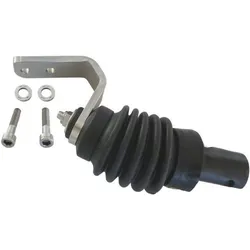
Weber Technik, Veloanhänger ZubehörDie ER-Kupplung von Weber Technik ist ein spezialisiertes Zubehör für Veloanhänger, das eine sichere und zuverlässige Verbindung zwischen dem Anhänger und dem Rohloff-Ausfallende ermöglicht. Diese Kupplung ist für die Montage an verschiebbaren Rohloff-Ausfallenden konzipiert und bietet eine Tragfähigkeit von bis zu 80 kg. Sie wird mit zwei NIRO-Schrauben und zwei Nord-Lock-Scheiben geliefert, die eine einfache und stabile Installation gewährleisten. Die ER-Kupplung ist aus einer Kombination von Kunststoff und Stahl gefertigt, was sowohl Langlebigkeit als auch Robustheit garantiert. Sie ist eine ideale Lösung für Radfahrende, die häufig mit einem Anhänger unterwegs sind und Wert auf eine zuverlässige Verbindung legen. - Spezialkupplung für Rohloff-Ausfallenden mit 30-38 mm Schraubenabstand - Tragfähigkeit von bis zu 80 kg - Einfache Montage mit mitgelieferten NIRO-Schrauben und Nord-Lock-Scheiben - Hergestellt aus einer robusten Kombination von Kunststoff und Stahl.68,30 €*Versand: 0,00 €Sichere Weiterleitung zum Anbieter
-
EaseUS MobiUnlock - Lifetime UpgradesEaseUS MobiUnlock - Lifetime Upgrades iPhone/iPad/iPod-Passwort mit einem Klick entsperren Passcode von einem gesperrten oder deaktivierten iDevice entfernen Entfernen Sie 4/6-stelligen Code, Touch ID oder Face ID vom iPhone/iPad/iPod Vollständig kompatibel mit dem neuesten iPhone iPhone-Bildschirm-Passcode vergessen? Ein praktisches Tool kann Ihre Probleme leicht beseitigen Es kann jedem von uns passieren - Sie haben Ihr altes iPhone gefunden, können sich aber nicht mehr an den Passcode erinnern, den Sie vor Jahren eingestellt haben, oder Sie haben ein gebrauchtes iPhone oder iPad mit einem unbekannten Bildschirm-Passcode bekommen. Wenn Sie viele erfolglose Versuche unternommen haben, wird Ihr iPhone für längere Zeit gesperrt. Was auch immer der Fall sein mag, Sie müssen die Herausforderung meistern. EaseUS MobiUnlock ermöglicht es Ihnen, den iPhone/iPad/iPod-Passcode zu entsperren und den Zugriff auf Ihre gesperrten iOS-Geräte in wenigen Minuten wiederherzustellen. iPhone Passcode vergessen iPhone ist deaktiviert Viele Male einen falschen Passcode eingegeben Ich habe ein iPhone aus zweiter Hand Face/Touch ID wird nicht erkannt Umgehen Sie alle Arten von Passcodes mit einem Klick EaseUS MobiUnlock hilft Ihnen, das iPhone-Passwort einfach zu umgehen und den vollen Zugriff auf Ihr iPhone wiederzuerlangen. Die iPhone-Entsperrungssoftware unterstützt alle Arten von Sperrbildschirm-Passcodes, einschließlich 4/6-stelligem Code, Touch ID oder Face ID. 4-stelliger Code 6-stelliger Code Touch ID Face ID Höchste Erfolgsquote Unabhängig vom Grund, warum Ihr iOS-Gerät gesperrt ist, wird dieses intelligente iPhone-Entsperrungstool helfen, es zu lösen, mit der höchsten Erfolgsquote. Effektiv & schnell Mit ein paar einfachen Schritten ermöglicht es Ihnen, iPhone- und iPad-Sperrbildschirme problemlos zu entfernen. Keine technischen Vorkenntnisse erforderlich EaseUS zielt darauf ab, die Einfachheit für Benutzer mit jahrelanger Erforschung zu fördern. MobiUnlock ist einfacher als Ihre Erwartung! Was ist neu? iPhone/iPad/iPod Passcode entsperren. 4/6-stelligen Passcode, Touch ID oder Face ID von iPhone/iPad/iPod entfernen Systemanforderungen Betriebssystem Windows: Windows 11, Windows 10, Windows 8, Windows 7 Betriebssystem macOS & iOS: Mindestens macOS 10.15 und iOS 939,95 €*Versand: 0,00 €Sichere Weiterleitung zum Anbieter
-
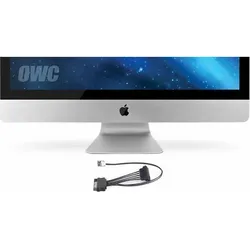
OWC Digital Thermal Sensor for HDD Upgrades-All iMac 2011, SSD + Festplatte ZubehörDer OWC In-line Digital Thermal Sensor ist ein spezialisiertes Temperatursensorkabel, das für die Verwendung mit Apple iMac-Modellen aus dem Jahr 2011 konzipiert wurde. Dieses Zubehör ermöglicht es, die interne Temperatur der Festplatte zu überwachen, was für die Leistung und Langlebigkeit der Hardware entscheidend ist. Mit diesem Sensor können Benutzer ihre alten Festplatten durch neue, leistungsstärkere Modelle mit einer Kapazität von bis zu 4,0 TB ersetzen. Der Einbau des Sensors ist einfach und erfordert keine speziellen Kenntnisse, was ihn zu einer idealen Lösung für alle macht, die ihre iMac-Leistung verbessern möchten. Das Kit enthält alles Notwendige, um den Sensor korrekt zu installieren und sicherzustellen, dass die Temperaturüberwachung während des Betriebs gewährleistet ist. Der OWC In-line Digital Thermal Sensor ist somit eine wertvolle Ergänzung für jeden iMac-Besitzer, der eine Festplattenaufrüstungen plant. - Ermöglicht den Austausch von Festplatten bis 4,0 TB - Sorgt für präzise Temperaturüberwachung der Festplatte - Einfache Installation ohne spezielle Kenntnisse erforderlich - Kompatibel mit iMac-Modellen von 2011.38,31 €*Versand: 0,00 €Sichere Weiterleitung zum Anbieter
-
Gradias, Michael: Luminar Neo Erweiterungen - Das umfassende Praxisbuch!Luminar Neo Erweiterungen - Das umfassende Praxisbuch! , Intuitive und schnelle Bildbearbeitung mithilfe künstlicher Intelligenz Gut nachvollziehbar erklärt: So erzielen Sie eindrucksvolle Ergebnisse RAW-Formate führender Kamerahersteller entwickeln Der Fotoeditor Luminar Neo rationalisiert mit seinen revolutionären KI-Tools Ihr Post-Processing ganz ohne Qualitätseinbußen. Die neuen Erweiterungen zu Luminar Neo bieten Ihnen noch mehr Bearbeitungsleistung und garantieren beim Perfektionieren Ihrer Aufnahmen jede Menge Spaß. In diesem Buch erklärt Michael Gradias, wie Sie die Möglichkeiten von Luminar Neo "Pro" von Grund auf sicher beherrschen und die einzelnen Erweiterungstools optimal einsetzen . Mithilfe anschaulicher Anleitungen und Profitipps lernen Sie, wie Sie die Presets und Effekte systematisch nutzen und wie Sie jederzeit gezielt manuell eingreifen. Arbeiten Sie mit Ebenen, Maskierungen und lokalen Anpassungen, lassen Sie störende Objekte in Ihren Fotos ruckzuck verschwinden und kreieren Sie tolle Freisteller mit fantastischem Bokeh. Auf zu neuen kreativen Ufern: Reduzieren Sie Ihren Arbeitsaufwand auf ein Minimum und holen Sie das Maximum aus Ihren Bildern heraus ! Aus dem Inhalt: Luminar Neo "Pro" - ein kurzer Überblick Installieren der Erweiterungen Die Arbeitsbereiche kennenlernen Presets anwenden und analysieren Tonwerte und Farben optimieren Professionelle Hintergrundentfernung Erweiterungen im Katalogbereich Upscale AI für sechsfache Vergrößerung Perfekte Auflösung für den Druck Superscharf AI für knackige Fotos Bewegungsunschärfe war gestern Focus Stacking für tolle Makros Hintergrundentfernung AI Rauschfrei AI für JPEGs und RAWs HDR-Einzelbilder zusammenfügen Magisches Licht AI für visuelle Akzente Mit Masken und Ebenen arbeiten , Servopumpen > Sportfederung , Erscheinungsjahr: 20230801, Produktform: Kartoniert, Autoren: Gradias, Michael, Edition: NED, Seitenzahl/Blattzahl: 310, Keyword: Bildbearbeitung; Erweiterungen; Luminar; NEO, Fachschema: Internet / Publishing, Web-Site-Design~Bildbearbeitung~Bildverarbeitung~Grafik (EDV) / Bildverarbeitung~Datenverarbeitung / Anwendungen / Betrieb, Verwaltung, Fachkategorie: Web-Grafik und -Design~Illustrations- und Zeichensoftware~Foto- und Bildbearbeitung~Unternehmensanwendungen, Warengruppe: TB/Anwendungs-Software, Fachkategorie: Spezielle Techniken in der Fotografie, Text Sprache: ger, UNSPSC: 49019900, Warenverzeichnis für die Außenhandelsstatistik: 49019900, Verlag: BILDNER Verlag, Verlag: BILDNER Verlag, Verlag: BILDNER Verlag GmbH, Länge: 238, Breite: 189, Höhe: 23, Gewicht: 840, Produktform: Kartoniert, Genre: Mathematik/Naturwissenschaften/Technik/Medizin, Genre: Mathematik/Naturwissenschaften/Technik/Medizin, Herkunftsland: DEUTSCHLAND (DE), Katalog: deutschsprachige Titel, Katalog: Gesamtkatalog, Katalog: Kennzeichnung von Titeln mit einer Relevanz > 30, Katalog: Lagerartikel, Book on Demand, ausgew. Medienartikel, Relevanz: 0018, Tendenz: -1, Unterkatalog: AK, Unterkatalog: Bücher, Unterkatalog: Lagerartikel, Unterkatalog: Taschenbuch,34,90 €*Versand: 0,00 €Sichere Weiterleitung zum Anbieter



-
Wie erstelle ich Bildschirmfotos mit einer Bildschirmfoto-Software? Welche Bildschirmfoto-Software könnt ihr empfehlen?
Um Bildschirmfotos mit einer Bildschirmfoto-Software zu erstellen, musst du die Software herunterladen und installieren, dann das Programm öffnen und die gewünschte Taste oder Tastenkombination drücken, um das Bildschirmfoto aufzunehmen. Ich kann Snagit, Lightshot und Greenshot als empfehlenswerte Bildschirmfoto-Software empfehlen. **
-
Wie ändere ich das Bildschirmfoto?
Um das Bildschirmfoto zu ändern, musst du zuerst das gewünschte Bild auswählen, das du als neues Bildschirmfoto verwenden möchtest. Anschließend öffnest du die Einstellungen deines Geräts und suchst nach der Option "Hintergrund" oder "Bildschirmfoto". Dort kannst du dann das neue Bild auswählen und als Bildschirmfoto festlegen. Vergiss nicht, die Änderungen zu speichern, damit das neue Bildschirmfoto aktiviert wird. Wenn du Schwierigkeiten hast, das Bildschirmfoto zu ändern, kannst du auch in der Bedienungsanleitung deines Geräts nach weiteren Anweisungen suchen oder dich an den Kundensupport des Herstellers wenden. **
-
Wie kann man auf verschiedenen Geräten ein Bildschirmfoto machen und welche Funktionen stehen zur Verfügung, um das Bildschirmfoto zu bearbeiten oder zu teilen?
Um auf verschiedenen Geräten ein Bildschirmfoto zu machen, kann man auf einem Windows-PC die Taste "Druck" oder "Windows-Taste + Druck" drücken, auf einem Mac die Tasten "Shift + Command + 4" oder "Shift + Command + 3" verwenden und auf einem Smartphone die Tasten "Power + Lautstärke leiser" gleichzeitig drücken. Nachdem das Bildschirmfoto gemacht wurde, kann man auf allen Geräten Funktionen wie das Zuschneiden, Hervorheben, Annotieren und Hinzufügen von Text verwenden, um das Bildschirmfoto zu bearbeiten. Anschließend kann das bearbeitete Bildschirmfoto auf verschiedenen Geräten über soziale Medien, E-Mail, Messaging-Apps oder Cloud-Speicherplattformen geteilt werden. **
-
Wie kann ich ein Bildschirmfoto machen?
Um ein Bildschirmfoto zu machen, kannst du die Tastenkombination "Druck" oder "Print Screen" auf deiner Tastatur verwenden. Dadurch wird ein Screenshot des gesamten Bildschirms erstellt. Du kannst auch die Tastenkombination "Alt + Druck" verwenden, um nur das aktive Fenster aufzunehmen. Das Bildschirmfoto wird dann in die Zwischenablage kopiert und kann in einem Bildbearbeitungsprogramm oder einer anderen Anwendung eingefügt und gespeichert werden. **

Wie kann ein Bildschirmfoto unter Windows erstellt werden? Wie kann ein Bildschirmfoto auf einem Mac gemacht werden?
Unter Windows kann ein Bildschirmfoto durch Drücken der Taste "Druck" auf der Tastatur erstellt werden. Anschließend kann das Bild in ein Grafikprogramm oder in Paint eingefügt und gespeichert werden. Auf einem Mac kann ein Bildschirmfoto durch Drücken von "Cmd + Shift + 3" für den gesamten Bildschirm oder "Cmd + Shift + 4" für einen ausgewählten Bereich erstellt werden. Das Bild wird automatisch auf dem Desktop gespeichert. **
Wie kann ich ein Bildschirmfoto auf meinem Computer machen? Wie erstelle ich ein Bildschirmfoto auf meinem Smartphone?
Auf einem Computer kannst du ein Bildschirmfoto machen, indem du die Taste "Druck" oder "Print Screen" drückst und dann das Bild in ein Bildbearbeitungsprogramm einfügst. Auf einem Smartphone kannst du ein Bildschirmfoto machen, indem du gleichzeitig die Power-Taste und die Lautstärke-Taste drückst oder eine spezielle Tastenkombination verwendest, die von Hersteller zu Hersteller variieren kann. Das Bildschirmfoto wird dann in deiner Galerie gespeichert. **
Top-Angebote
Produkte zum Begriff Bildschirmfoto:
-
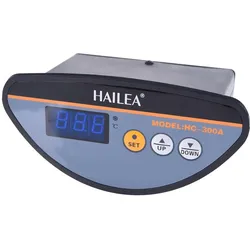
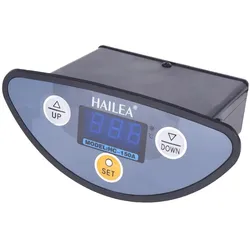
Hailea Controller & Display Ersatzteile f??r Ultra Titan 200 (HC150=165Watt K??lteleistung..., Wasserkühlung Komponenten ZubehörDie Controller- und Display-Ersatzteile für den Hailea Ultra Titan 200 (HC150) sind speziell für die effiziente Steuerung und Überwachung der Kälteleistung von 165 Watt konzipiert. Diese Komponenten sind unerlässlich für die Aufrechterhaltung der optimalen Funktionalität des Kühlsystems und gewährleisten eine präzise Regelung der Temperatur. Die Ersatzteile verfügen über ein G1/8" Aussengewinde sowie ein G1/8" Innengewinde, was eine einfache Integration in bestehende Systeme ermöglicht. Mit nur einem Anschluss sind diese Teile benutzerfreundlich und bieten eine unkomplizierte Installation. Die Verwendung von hochwertigen Materialien sorgt für Langlebigkeit und Zuverlässigkeit, was für eine kontinuierliche Leistung des Ultra Titan 200 entscheidend ist. Diese Ersatzteile sind ideal für alle, die die Effizienz ihrer Wasserkühlungssysteme maximieren möchten, und bieten eine kosteneffektive Lösung zur Aufrechterhaltung der Systemintegrität.52,90 €*Versand: 0,00 €Sichere Weiterleitung zum Anbieter
-
Weber Technik, Veloanhänger ZubehörDie ER-Kupplung von Weber Technik ist ein spezialisiertes Zubehör für Veloanhänger, das eine sichere und zuverlässige Verbindung zwischen dem Anhänger und dem Rohloff-Ausfallende ermöglicht. Diese Kupplung ist für die Montage an verschiebbaren Rohloff-Ausfallenden konzipiert und bietet eine Tragfähigkeit von bis zu 80 kg. Sie wird mit zwei NIRO-Schrauben und zwei Nord-Lock-Scheiben geliefert, die eine einfache und stabile Installation gewährleisten. Die ER-Kupplung ist aus einer Kombination von Kunststoff und Stahl gefertigt, was sowohl Langlebigkeit als auch Robustheit garantiert. Sie ist eine ideale Lösung für Radfahrende, die häufig mit einem Anhänger unterwegs sind und Wert auf eine zuverlässige Verbindung legen. - Spezialkupplung für Rohloff-Ausfallenden mit 30-38 mm Schraubenabstand - Tragfähigkeit von bis zu 80 kg - Einfache Montage mit mitgelieferten NIRO-Schrauben und Nord-Lock-Scheiben - Hergestellt aus einer robusten Kombination von Kunststoff und Stahl.68,30 €*Versand: 0,00 €Sichere Weiterleitung zum Anbieter
-
EaseUS MobiUnlock - Lifetime UpgradesEaseUS MobiUnlock - Lifetime Upgrades iPhone/iPad/iPod-Passwort mit einem Klick entsperren Passcode von einem gesperrten oder deaktivierten iDevice entfernen Entfernen Sie 4/6-stelligen Code, Touch ID oder Face ID vom iPhone/iPad/iPod Vollständig kompatibel mit dem neuesten iPhone iPhone-Bildschirm-Passcode vergessen? Ein praktisches Tool kann Ihre Probleme leicht beseitigen Es kann jedem von uns passieren - Sie haben Ihr altes iPhone gefunden, können sich aber nicht mehr an den Passcode erinnern, den Sie vor Jahren eingestellt haben, oder Sie haben ein gebrauchtes iPhone oder iPad mit einem unbekannten Bildschirm-Passcode bekommen. Wenn Sie viele erfolglose Versuche unternommen haben, wird Ihr iPhone für längere Zeit gesperrt. Was auch immer der Fall sein mag, Sie müssen die Herausforderung meistern. EaseUS MobiUnlock ermöglicht es Ihnen, den iPhone/iPad/iPod-Passcode zu entsperren und den Zugriff auf Ihre gesperrten iOS-Geräte in wenigen Minuten wiederherzustellen. iPhone Passcode vergessen iPhone ist deaktiviert Viele Male einen falschen Passcode eingegeben Ich habe ein iPhone aus zweiter Hand Face/Touch ID wird nicht erkannt Umgehen Sie alle Arten von Passcodes mit einem Klick EaseUS MobiUnlock hilft Ihnen, das iPhone-Passwort einfach zu umgehen und den vollen Zugriff auf Ihr iPhone wiederzuerlangen. Die iPhone-Entsperrungssoftware unterstützt alle Arten von Sperrbildschirm-Passcodes, einschließlich 4/6-stelligem Code, Touch ID oder Face ID. 4-stelliger Code 6-stelliger Code Touch ID Face ID Höchste Erfolgsquote Unabhängig vom Grund, warum Ihr iOS-Gerät gesperrt ist, wird dieses intelligente iPhone-Entsperrungstool helfen, es zu lösen, mit der höchsten Erfolgsquote. Effektiv & schnell Mit ein paar einfachen Schritten ermöglicht es Ihnen, iPhone- und iPad-Sperrbildschirme problemlos zu entfernen. Keine technischen Vorkenntnisse erforderlich EaseUS zielt darauf ab, die Einfachheit für Benutzer mit jahrelanger Erforschung zu fördern. MobiUnlock ist einfacher als Ihre Erwartung! Was ist neu? iPhone/iPad/iPod Passcode entsperren. 4/6-stelligen Passcode, Touch ID oder Face ID von iPhone/iPad/iPod entfernen Systemanforderungen Betriebssystem Windows: Windows 11, Windows 10, Windows 8, Windows 7 Betriebssystem macOS & iOS: Mindestens macOS 10.15 und iOS 939,95 €*Versand: 0,00 €Sichere Weiterleitung zum Anbieter
-
Was ist ein Bildschirmfoto?
Ein Bildschirmfoto ist eine digitale Aufnahme des aktuellen Bildschirminhalts eines Computers, Smartphones oder Tablets. Es kann verwendet werden, um den aktuellen Zustand eines Programms, einer Webseite oder einer anderen Anwendung festzuhalten und zu teilen. Bildschirmfotos können in verschiedenen Dateiformaten gespeichert werden, wie z.B. JPEG oder PNG. **
-
Was bedeutet Snapchat Bildschirmfoto?
Ein Snapchat Bildschirmfoto bedeutet, dass jemand ein Foto von einem Snap gemacht hat, indem er den Bildschirm seines Geräts abfotografiert hat. Dies kann geschehen, wenn der Absender nicht möchte, dass das Foto gespeichert oder weitergeleitet wird. Oft wird ein Bildschirmfoto als Verletzung der Privatsphäre angesehen, da die Bilder normalerweise nur für einen kurzen Zeitraum sichtbar sind. Es ist wichtig, die Privatsphäre anderer zu respektieren und keine Bildschirmfotos von Snaps zu machen, es sei denn, es ist ausdrücklich erlaubt. **
-
Wie erstelle ich Bildschirmfotos mit einer Bildschirmfoto-Software? Welche Bildschirmfoto-Software könnt ihr empfehlen?
Um Bildschirmfotos mit einer Bildschirmfoto-Software zu erstellen, musst du die Software herunterladen und installieren, dann das Programm öffnen und die gewünschte Taste oder Tastenkombination drücken, um das Bildschirmfoto aufzunehmen. Ich kann Snagit, Lightshot und Greenshot als empfehlenswerte Bildschirmfoto-Software empfehlen. **
-
Wie ändere ich das Bildschirmfoto?
Um das Bildschirmfoto zu ändern, musst du zuerst das gewünschte Bild auswählen, das du als neues Bildschirmfoto verwenden möchtest. Anschließend öffnest du die Einstellungen deines Geräts und suchst nach der Option "Hintergrund" oder "Bildschirmfoto". Dort kannst du dann das neue Bild auswählen und als Bildschirmfoto festlegen. Vergiss nicht, die Änderungen zu speichern, damit das neue Bildschirmfoto aktiviert wird. Wenn du Schwierigkeiten hast, das Bildschirmfoto zu ändern, kannst du auch in der Bedienungsanleitung deines Geräts nach weiteren Anweisungen suchen oder dich an den Kundensupport des Herstellers wenden. **
Ähnliche Suchbegriffe für Bildschirmfoto
-
OWC Digital Thermal Sensor for HDD Upgrades-All iMac 2011, SSD + Festplatte ZubehörDer OWC In-line Digital Thermal Sensor ist ein spezialisiertes Temperatursensorkabel, das für die Verwendung mit Apple iMac-Modellen aus dem Jahr 2011 konzipiert wurde. Dieses Zubehör ermöglicht es, die interne Temperatur der Festplatte zu überwachen, was für die Leistung und Langlebigkeit der Hardware entscheidend ist. Mit diesem Sensor können Benutzer ihre alten Festplatten durch neue, leistungsstärkere Modelle mit einer Kapazität von bis zu 4,0 TB ersetzen. Der Einbau des Sensors ist einfach und erfordert keine speziellen Kenntnisse, was ihn zu einer idealen Lösung für alle macht, die ihre iMac-Leistung verbessern möchten. Das Kit enthält alles Notwendige, um den Sensor korrekt zu installieren und sicherzustellen, dass die Temperaturüberwachung während des Betriebs gewährleistet ist. Der OWC In-line Digital Thermal Sensor ist somit eine wertvolle Ergänzung für jeden iMac-Besitzer, der eine Festplattenaufrüstungen plant. - Ermöglicht den Austausch von Festplatten bis 4,0 TB - Sorgt für präzise Temperaturüberwachung der Festplatte - Einfache Installation ohne spezielle Kenntnisse erforderlich - Kompatibel mit iMac-Modellen von 2011.38,31 €*Versand: 0,00 €Sichere Weiterleitung zum Anbieter
-
Gradias, Michael: Luminar Neo Erweiterungen - Das umfassende Praxisbuch!Luminar Neo Erweiterungen - Das umfassende Praxisbuch! , Intuitive und schnelle Bildbearbeitung mithilfe künstlicher Intelligenz Gut nachvollziehbar erklärt: So erzielen Sie eindrucksvolle Ergebnisse RAW-Formate führender Kamerahersteller entwickeln Der Fotoeditor Luminar Neo rationalisiert mit seinen revolutionären KI-Tools Ihr Post-Processing ganz ohne Qualitätseinbußen. Die neuen Erweiterungen zu Luminar Neo bieten Ihnen noch mehr Bearbeitungsleistung und garantieren beim Perfektionieren Ihrer Aufnahmen jede Menge Spaß. In diesem Buch erklärt Michael Gradias, wie Sie die Möglichkeiten von Luminar Neo "Pro" von Grund auf sicher beherrschen und die einzelnen Erweiterungstools optimal einsetzen . Mithilfe anschaulicher Anleitungen und Profitipps lernen Sie, wie Sie die Presets und Effekte systematisch nutzen und wie Sie jederzeit gezielt manuell eingreifen. Arbeiten Sie mit Ebenen, Maskierungen und lokalen Anpassungen, lassen Sie störende Objekte in Ihren Fotos ruckzuck verschwinden und kreieren Sie tolle Freisteller mit fantastischem Bokeh. Auf zu neuen kreativen Ufern: Reduzieren Sie Ihren Arbeitsaufwand auf ein Minimum und holen Sie das Maximum aus Ihren Bildern heraus ! Aus dem Inhalt: Luminar Neo "Pro" - ein kurzer Überblick Installieren der Erweiterungen Die Arbeitsbereiche kennenlernen Presets anwenden und analysieren Tonwerte und Farben optimieren Professionelle Hintergrundentfernung Erweiterungen im Katalogbereich Upscale AI für sechsfache Vergrößerung Perfekte Auflösung für den Druck Superscharf AI für knackige Fotos Bewegungsunschärfe war gestern Focus Stacking für tolle Makros Hintergrundentfernung AI Rauschfrei AI für JPEGs und RAWs HDR-Einzelbilder zusammenfügen Magisches Licht AI für visuelle Akzente Mit Masken und Ebenen arbeiten , Servopumpen > Sportfederung , Erscheinungsjahr: 20230801, Produktform: Kartoniert, Autoren: Gradias, Michael, Edition: NED, Seitenzahl/Blattzahl: 310, Keyword: Bildbearbeitung; Erweiterungen; Luminar; NEO, Fachschema: Internet / Publishing, Web-Site-Design~Bildbearbeitung~Bildverarbeitung~Grafik (EDV) / Bildverarbeitung~Datenverarbeitung / Anwendungen / Betrieb, Verwaltung, Fachkategorie: Web-Grafik und -Design~Illustrations- und Zeichensoftware~Foto- und Bildbearbeitung~Unternehmensanwendungen, Warengruppe: TB/Anwendungs-Software, Fachkategorie: Spezielle Techniken in der Fotografie, Text Sprache: ger, UNSPSC: 49019900, Warenverzeichnis für die Außenhandelsstatistik: 49019900, Verlag: BILDNER Verlag, Verlag: BILDNER Verlag, Verlag: BILDNER Verlag GmbH, Länge: 238, Breite: 189, Höhe: 23, Gewicht: 840, Produktform: Kartoniert, Genre: Mathematik/Naturwissenschaften/Technik/Medizin, Genre: Mathematik/Naturwissenschaften/Technik/Medizin, Herkunftsland: DEUTSCHLAND (DE), Katalog: deutschsprachige Titel, Katalog: Gesamtkatalog, Katalog: Kennzeichnung von Titeln mit einer Relevanz > 30, Katalog: Lagerartikel, Book on Demand, ausgew. Medienartikel, Relevanz: 0018, Tendenz: -1, Unterkatalog: AK, Unterkatalog: Bücher, Unterkatalog: Lagerartikel, Unterkatalog: Taschenbuch,34,90 €*Versand: 0,00 €Sichere Weiterleitung zum Anbieter
-
Wissenschaft & TechnikWissenschaft & Technik , Die illustrierte Weltgeschichte. Mit über 2000 Fotografien, Illustrationen, Grafiken, Zeittafeln und einem Vorwort von Prof. Dr. Wolfgang M. Heckl , Gabel-Reparatursätze > Vorderradaufhängung & Teile , Erscheinungsjahr: 20220830, Produktform: Leinen, Beilage: Cover mit Folienveredlung, Redaktion: Hart-Davis, Adam, Übersetzung: Matthiesen, Stephan~Kamphuis, Andrea~Kliche, Martin, Seitenzahl/Blattzahl: 520, Abbildungen: Über 2000 farbige Fotos und Illustrationen, Keyword: Albert Einstein; Allgemeinbildung; Allgemeinwissen; Astronomie; Atom; Aufklärung; Bildband; Bildung; Biologie; Buchdruck; Chemie, Physik; Deutsches Museum; Digitalisierung; Einstein; Experiment; Geburtstagsgeschenk; Genetik; Geowissenschaften; Geschenk; Informationszeitalter; Internet; Lernen; MINT-Fächer; Mathematik; Medizin; Nachschlagewerk; Nanotechnologie; Naturwissenschaft; Neugier; Radioaktivität; Renaissance; Röntgen; Stephen Hawking; Stringtheorie; Technik; Technik Geschenk; Technikbuch für Erwachsene; Technikgeschichte; Wisschschaft und Technik; Wissen; Wissenschaft; Wissenschaftsbuch; Wissenschaftsgeschichte; Wolfgang M. Heckl; industrielle Revolution; vernetzte Welt, Fachschema: Wissenschaftsgeschichte (Naturwissenschaften)~Wissenschaftsphilosophie~Soziologie / Wissenschaftssoziologie~Wissenschaftssoziologie~Technologie, Fachkategorie: Geschichte der Naturwissenschaften~Technikgeschichte, Warengruppe: HC/Naturwissenschaften/Technik allg., Fachkategorie: Nachschlagewerke, Thema: Verstehen, Text Sprache: ger, Originalsprache: eng, Seitenanzahl: 520, UNSPSC: 49019900, Warenverzeichnis für die Außenhandelsstatistik: 49019900, Verlag: Dorling Kindersley Verlag, Verlag: Dorling Kindersley Verlag, Verlag: Dorling Kindersley Verlag, Verlag: Dorling Kindersley Verlag GmbH, Länge: 307, Breite: 258, Höhe: 38, Gewicht: 2696, Produktform: Gebunden, Genre: Mathematik/Naturwissenschaften/Technik/Medizin, Genre: Mathematik/Naturwissenschaften/Technik/Medizin, Vorgänger: 2619153, Vorgänger EAN: 9783831035380 9783831026401, Herkunftsland: LETTLAND (LV), Katalog: deutschsprachige Titel, Katalog: Gesamtkatalog, Katalog: Kennzeichnung von Titeln mit einer Relevanz > 30, Katalog: Lagerartikel, Book on Demand, ausgew. Medienartikel, Relevanz: 0060, Tendenz: +1, Unterkatalog: AK, Unterkatalog: Bücher, Unterkatalog: Hardcover, Unterkatalog: Lagerartikel, WolkenId: 178502449,95 €*Versand: 0,00 €Sichere Weiterleitung zum Anbieter
-
Weber Technik, Veloanhänger ZubehörDie Weber Technik Kupplung EU ist ein hochwertiges Zubehör für Veloanhänger, das speziell für die Montage an URSUS Hinterbauständern entwickelt wurde. Diese Kupplung bietet eine zuverlässige Verbindung zwischen dem Velo und dem Anhänger und ist ideal für E-Bikes, die mit URSUS-Hinterbauständern ausgestattet sind. Die Konstruktion aus robustem Stahl und Kunststoff gewährleistet eine hohe Stabilität und Langlebigkeit. Die Kupplung wird mit zwei M6 x 30 mm Schrauben und zwei Nord-Lock Unterlegscheiben geliefert, was eine einfache und sichere Montage ermöglicht. Die EU-Kupplung ist eine spezielle Variante der bewährten E-Kupplung von Weber Technik und eignet sich auch für die Verwendung mit bestimmten Modellen von Derby und Kalkhoff. Diese Kupplung ist eine praktische Lösung für alle, die ihre Fahrradtouren mit einem Anhänger erweitern möchten. - Entwickelt für URSUS Hinterbauständer und kompatibel mit E-Bikes - Robuste Konstruktion aus Stahl und Kunststoff - Einfache Montage mit mitgeliefertem Zubehör - Spezielle Variante der bewährten E-Kupplung von Weber Technik.66,06 €*Versand: 0,00 €Sichere Weiterleitung zum Anbieter
-
Wie kann man auf verschiedenen Geräten ein Bildschirmfoto machen und welche Funktionen stehen zur Verfügung, um das Bildschirmfoto zu bearbeiten oder zu teilen?
Um auf verschiedenen Geräten ein Bildschirmfoto zu machen, kann man auf einem Windows-PC die Taste "Druck" oder "Windows-Taste + Druck" drücken, auf einem Mac die Tasten "Shift + Command + 4" oder "Shift + Command + 3" verwenden und auf einem Smartphone die Tasten "Power + Lautstärke leiser" gleichzeitig drücken. Nachdem das Bildschirmfoto gemacht wurde, kann man auf allen Geräten Funktionen wie das Zuschneiden, Hervorheben, Annotieren und Hinzufügen von Text verwenden, um das Bildschirmfoto zu bearbeiten. Anschließend kann das bearbeitete Bildschirmfoto auf verschiedenen Geräten über soziale Medien, E-Mail, Messaging-Apps oder Cloud-Speicherplattformen geteilt werden. **
-
Wie kann ich ein Bildschirmfoto machen?
Um ein Bildschirmfoto zu machen, kannst du die Tastenkombination "Druck" oder "Print Screen" auf deiner Tastatur verwenden. Dadurch wird ein Screenshot des gesamten Bildschirms erstellt. Du kannst auch die Tastenkombination "Alt + Druck" verwenden, um nur das aktive Fenster aufzunehmen. Das Bildschirmfoto wird dann in die Zwischenablage kopiert und kann in einem Bildbearbeitungsprogramm oder einer anderen Anwendung eingefügt und gespeichert werden. **
-
Wie kann ein Bildschirmfoto unter Windows erstellt werden? Wie kann ein Bildschirmfoto auf einem Mac gemacht werden?
Unter Windows kann ein Bildschirmfoto durch Drücken der Taste "Druck" auf der Tastatur erstellt werden. Anschließend kann das Bild in ein Grafikprogramm oder in Paint eingefügt und gespeichert werden. Auf einem Mac kann ein Bildschirmfoto durch Drücken von "Cmd + Shift + 3" für den gesamten Bildschirm oder "Cmd + Shift + 4" für einen ausgewählten Bereich erstellt werden. Das Bild wird automatisch auf dem Desktop gespeichert. **
-
Wie kann ich ein Bildschirmfoto auf meinem Computer machen? Wie erstelle ich ein Bildschirmfoto auf meinem Smartphone?
Auf einem Computer kannst du ein Bildschirmfoto machen, indem du die Taste "Druck" oder "Print Screen" drückst und dann das Bild in ein Bildbearbeitungsprogramm einfügst. Auf einem Smartphone kannst du ein Bildschirmfoto machen, indem du gleichzeitig die Power-Taste und die Lautstärke-Taste drückst oder eine spezielle Tastenkombination verwendest, die von Hersteller zu Hersteller variieren kann. Das Bildschirmfoto wird dann in deiner Galerie gespeichert. **
* Alle Preise verstehen sich inklusive der gesetzlichen Mehrwertsteuer und ggf. zuzüglich Versandkosten. Die Angebotsinformationen basieren auf den Angaben des jeweiligen Shops und werden über automatisierte Prozesse aktualisiert. Eine Aktualisierung in Echtzeit findet nicht statt, so dass es im Einzelfall zu Abweichungen kommen kann. ** Hinweis: Teile dieses Inhalts wurden von KI erstellt.